Universidad Iberoamericana León
¿Qué es Autodesk Education?
Autodesk Education es el programa mediante el cual Autodesk otorga licencias gratuitas de sus productos a estudiantes y docentes de instituciones educativas acreditadas, como la Universidad Iberoamericana León.

La licencia es personal, se vincula a tu correo institucional y es válida mientras mantengas tu calidad de estudiante o docente activo. Cada año deberás renovarla adjuntando tu constancia de inscripción o contrato vigente.

  • Acceso a más de 100 productos de diseño y construcción.
  • Licencia de uso personal, no comercial.
  • Actualizaciones automáticas a las versiones más recientes.
  • Disponible para Windows y macOS.
  • Acceso a tutoriales y recursos de aprendizaje oficiales.
Antes de empezar
Requisito indispensable

Constancia de inscripción vigente

Para registrarte en el programa educativo de Autodesk necesitas una constancia de alumno inscrito actualizada, emitida por la Universidad. Este documento acredita que eres estudiante o docente activo y es obligatorio para completar el proceso de verificación.

¿No tienes tu constancia?
Solicítala a través del Portal Institucional   en la sección de Trámites y Servicios, (Servicios Escolares) o acude con tu coordinador(a) de carrera para que te oriente sobre cómo obtenerla.

Ir al Portal Institucional

Soporte técnico

  • Lun–vie 7:00 a 20:00 h · Sáb 7:00 a 14:00 h
  • 477 710 0600 ext. 1240
  • atencion.usuarios@iberoleon.edu.mx
Catálogo educativo

¿Qué software puedes obtener?

Con tu licencia educativa de Autodesk tienes acceso a más de 100 productos. A continuación, encontrarás los más utilizados en las carreras de la Ibero León:

AutoCAD

El estándar mundial para dibujo técnico en 2D y modelado en 3D. Esencial para arquitectura, ingeniería civil, diseño industrial y manufactura. Incluye herramientas especializadas (toolsets) para arquitectura, MEP y construcción.

Revit

Plataforma BIM (Building Information Modeling) líder para diseño arquitectónico, estructural e instalaciones (MEP). Permite crear modelos inteligentes que coordinan automáticamente planos, cortes y alzados en tiempo real.

Maya

Herramienta de animación 3D, simulación de efectos (partículas, telas, fluidos) y renderizado usada en la industria del cine y los videojuegos. Ideal para carreras de diseño gráfico, animación y artes digitales.

Inventor

Solución de diseño mecánico y simulación para ingeniería de producto. Permite crear prototipos digitales con modelado paramétrico en 3D, análisis de movimiento y generación automática de planos de fabricación.

Civil 3D

Software especializado para ingeniería civil y topografía. Diseña carreteras, drenaje, redes de tuberías y levantamientos topográficos con modelos dinámicos que se actualizan al cambiar cualquier parámetro del proyecto.

Alias

Software de diseño industrial y estilismo de productos de alto nivel, ampliamente utilizado en la industria automotriz y de bienes de consumo. Permite crear superficies de calidad A para prototipos y renders de producto.


Paso a paso

Cómo crear tu cuenta en Autodesk Education

El proceso de registro es completamente en línea y gratuito. Necesitarás tu correo institucional @iberoleon.edu.mx y tu constancia de inscripción. Sigue estos pasos con atención:

Fase 1 — Iniciar el proceso
1
Visita el portal de Autodesk Education

Abre tu navegador y ve a autodesk.com/education/edu-software/overview. Aquí encontrarás el catálogo completo de productos disponibles para estudiantes y docentes de manera gratuita.

2
Selecciona el software de tu interés

Da clic en el botón "Select" del software de tu interés.

3
Elige el plan que se acomode a tu perfil

Da clic en "Select" del plan de suscripción acorde a tu perfil

4
Verifica tu cuenta

Te aparecerá una pantalla para verificar que eres "Student" o "Educator". Deberás realizar completa y verídicamente el proceso para que se te autorice la descarga.

Fase 2 — Crear y verificar tu cuenta
5
Completa el formulario de datos personales

Ingresa tu nombre completo, país y los demás campos requeridos. Asegúrate de que la información sea correcta, ya que es la misma que aparecerá en tu perfil educativo. Haz clic en NEXT cuando termines.

6
Ingresa tu correo institucional

En la siguiente pantalla, en el campo Email escribe obligatoriamente tu correo institucional @iberoleon.edu.mx. Este dato es fundamental: Autodesk lo usa para validar tu pertenencia a la institución. Acepta los términos y haz clic en CREATE ACCOUNT.

Importante: si usas un correo personal (Gmail, Hotmail, etc.) el sistema no podrá verificar tu estatus educativo y la solicitud será rechazada.

7
Coloca toda la información de la Universidad.

Nombre: Universidad Iberoamericana León. Si lo tecleas correctamente, te aparecerá la opción en la casilla.

Dirección: Blvd. Jorge Vértiz Campero 1640, Col. Cañada de Alfaro, León, Gto., México. Apdo. Postal 1-26 C.P. 37238. Si lo tecleas correctamente, te aparecerá la opción en la casilla.

En tipo de Institución coloca "University/Post-Secondary".

También se te solicitará tu fecha estimada de graduación

Página web: https://iberoleon.mx

¿No ves el correo? Revisa la carpeta de Correo no deseado / Spam. Si no llega en 10 minutos, usa la opción Reenviar correo de verificación dentro del portal de Autodesk.

8
Confirmación de la cuenta

Generalmente el proceso de verificación se hace en automático. De ser así, la misma página te lo notificará. De lo contrario, deberás anexar la constancia de estudiante inscrito/a (realiza el procedimiento conforme se te indique).

Si tu solicitud es aprobada

Recibirás un correo de Autodesk confirmando que tu licencia educativa está activa. Inicia sesión en autodesk.com, ve a tu perfil y descarga el instalador del producto elegido. La licencia es válida por un año y deberás renovarla cada ciclo escolar con una nueva constancia.

Si tu solicitud es rechazada

Las razones más comunes de rechazo son:

  • Constancia con fecha vencida o del ciclo anterior.
  • El nombre en la constancia no coincide con el del perfil de Autodesk.
  • El documento adjunto es ilegible o está en un formato no aceptado.

Corrige el problema señalado y vuelve a enviar la solicitud, o contacta a soporte técnico para orientación.

Descarga el software

Si tu cuenta fue validada, podrás descargar el software inmediatamente. Si tu proceso de validación implicó el envío de la constancia, este proceso de validación tarda entre 1 y 3 días hábiles.

Autodesk
Recursos de aprendizaje

Aprende a usar Autodesk

Autodesk ofrece una plataforma de aprendizaje oficial con cientos de tutoriales en video, guías interactivas y rutas de aprendizaje certificadas. También puedes encontrar cursos gratuitos en YouTube y en plataformas de e-learning.


FAQ

Preguntas frecuentes sobre Autodesk Académico

Es completamente gratuita para estudiantes y docentes de instituciones acreditadas como la Universidad Iberoamericana León. No necesitas ingresar datos de pago en ningún momento del proceso. Si en algún punto del registro se te solicita una tarjeta de crédito, detente y contacta a soporte técnico, ya que podrías estar en un sitio incorrecto.

El proceso de verificación generalmente es automático. Si se solicita la constancia, generalmente tarda entre 1 y 3 días hábiles. Recibirás una notificación por correo electrónico con la resolución. Si transcurren más de 5 días hábiles sin respuesta, te recomendamos contactar directamente al soporte de Autodesk Education a través de su centro de ayuda en línea.

La licencia educativa de Autodesk es válida por 1 año a partir de su activación. Para renovarla deberás ingresar nuevamente al portal de Autodesk Education, seleccionar el producto deseado y probablemente adjuntar una nueva constancia de inscripción vigente del ciclo escolar en curso. Autodesk te enviará un recordatorio por correo antes de que expire.

No. La licencia educativa de Autodesk es exclusivamente para fines académicos y de aprendizaje personal. Los Términos de Servicio de Autodesk prohíben expresamente su uso con fines comerciales. Si necesitas usar el software para proyectos profesionales o para clientes, deberás adquirir una licencia comercial. Utilizar la licencia educativa con fines comerciales puede resultar en la suspensión de tu cuenta.

Al concluir tu relación activa con la Universidad, tu licencia educativa no podrá ser renovada en el siguiente ciclo. El software seguirá funcionando hasta la fecha de vencimiento actual; después de esa fecha entrará en modo de solo visualización (no podrás crear ni editar archivos nuevos). Te recomendamos guardar todos tus proyectos en formato compatible antes de que expire la licencia.

Sí. La licencia educativa de Autodesk permite instalar el software en hasta 3 dispositivos simultáneamente con una sola cuenta. Puedes instalarlo en tu computadora de escritorio y en tu laptop, por ejemplo. Solo necesitas iniciar sesión con tu cuenta de Autodesk en cada dispositivo.

No todos los productos de Autodesk están disponibles en el catálogo educativo gratuito. Si el software que necesitas no aparece, tienes estas opciones:

  • Verifica que el nombre que buscas sea el correcto (algunos productos cambian de nombre entre versiones).
  • Consulta el catálogo completo en autodesk.com/education para ver la lista actualizada de productos disponibles.
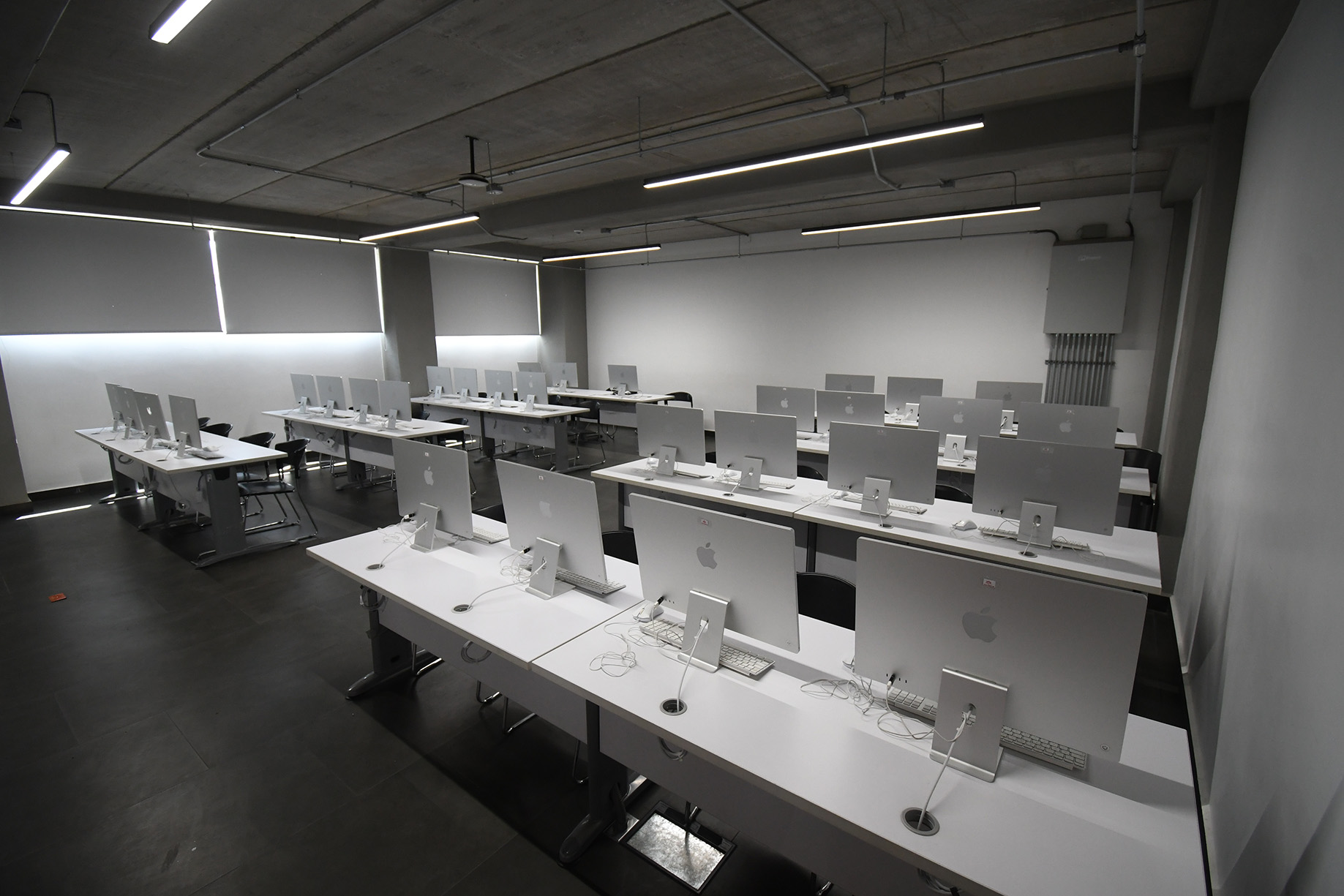
  • Escribe a soporte técnico de la Universidad y te orientamos sobre alternativas o cómo gestionar el acceso a través de los laboratorios de cómputo.

¿Necesitas ayuda?


Horario de atención:
- Lun–vie 7:00 a 20:00 h
- Sáb 7:00 a 14:00 h


479 232 8251


477 710 0600 Ext. 1240


atencion.usuarios@iberoleon.edu.mx

¿Requieres asistencia?

Envíanos un ticket de soporte